选择扫描目录——把游戏库接到 Lemuroid 里
首次启动向导的第一步
打开 Lemuroid,如果是全新安装,会直接进入首次配置向导。向导的核心就一件事:让 Lemuroid 能访问你的游戏文件夹。
向导界面上有一个"选择目录"按钮,点击后 Android 会弹出系统文件选择器。这是标准的 Android 文件选择器(Documents UI),不是 Lemuroid 自定义的界面,所以操作方式和你在其他 App(比如照片浏览器、文件管理器)里看到的一样。
在文件选择器里找到游戏文件夹
文件选择器顶部通常有几个常用入口:
- 内部存储(Internal Storage / 手机存储):设备内置存储的根目录
- SD 卡 / MicroSD:如果设备插了存储卡,这里会单独列出
- 最近使用的文件:如果你之前在其他 App 里访问过游戏文件夹,可以从这里快速定位
找到你存放游戏的文件夹后,点击选中它,然后点击选择器右上角的"选择"或"打开"按钮。
文件选择器的界面会因 Android 版本和厂商定制略有差异,但核心逻辑相同:找到文件夹 → 选中 → 确认。
扫描过程会发生什么
选择完目录,Lemuroid 立即开始扫描:
- 遍历目录——递归扫描子文件夹,识别已知的游戏文件扩展名
- 匹配数据库——用文件名查内部的游戏数据库,尝试匹配标题、发行年份、发行商
- 提取或下载封面——如果数据库里有封面图,自动下载;如果 ROM 内嵌了封面(比如 PSP 的图标),直接提取
- 构建索引——把所有识别到的游戏写入本地索引数据库,用于快速加载
扫描期间可以看到进度条。文件多或存储慢的话,首次扫描可能需要几分钟。保持 App 在前台不要杀进程,扫描中断后需要重来。
扫描完成后的效果
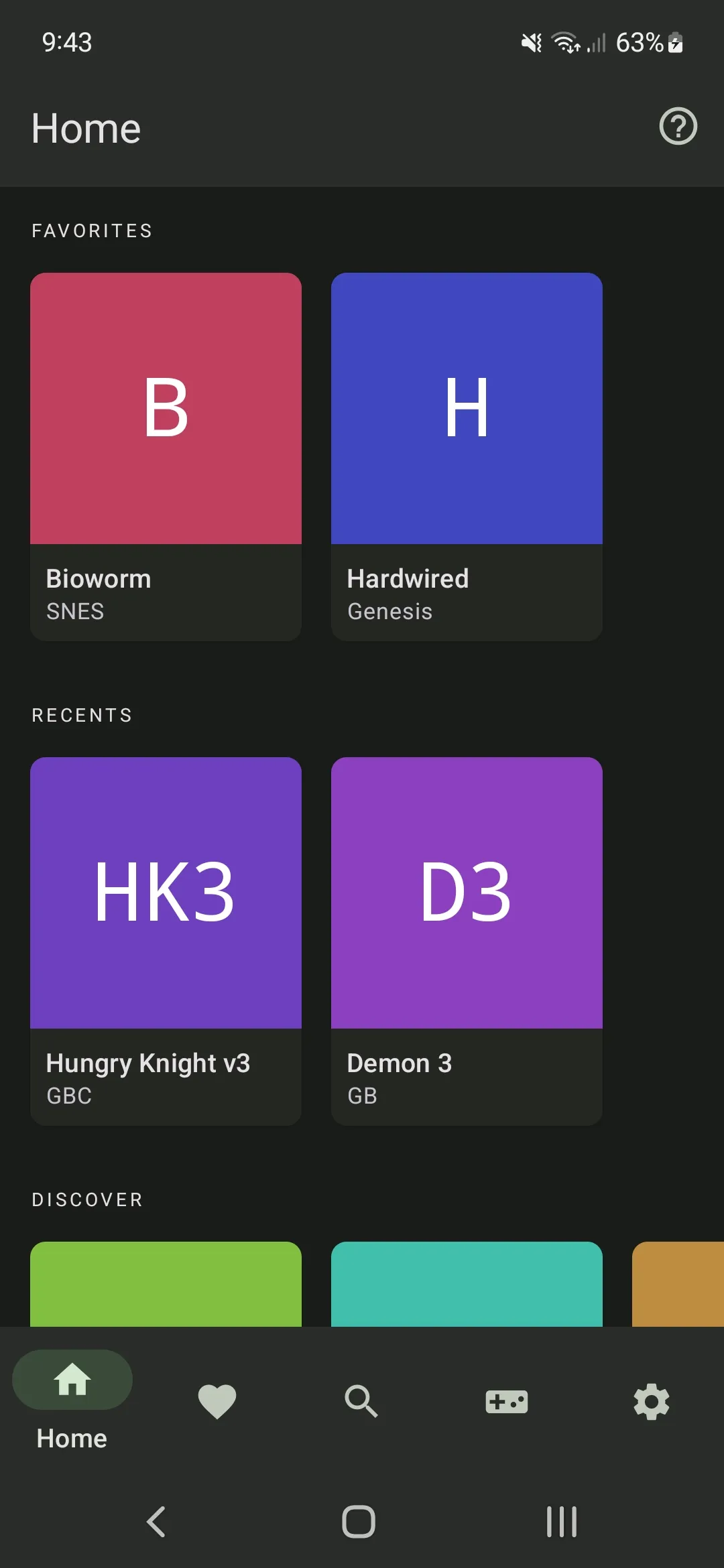
回到主界面,会看到按系统分组的游戏库。每个系统是一个板块,板块里是该平台下识别到的所有游戏条目,每个条目有封面、标题和年份。从这里点击任何一个条目就能启动游戏。
之后怎么重新扫描
如果以后往文件夹里添加了新游戏,在设置里找到"重新扫描游戏库"(或类似名字的选项)即可重新索引。也可以在游戏库页面下拉刷新触发部分扫描。删除文件后需要重新扫描才能从库里移除对应条目。